Was die Funktion macht
- Kunden können Produkte mit 1–5 Sternen bewerten und einen kurzen Text schreiben.
- Nur Käufer des Produkts (angemeldet) dürfen bewerten.
- Jede neue Bewertung geht erst zur Freigabe (Moderation) und wird erst danach im Shop angezeigt.
- Auf Wunsch verschickt das System automatische E-Mails an Käufer, um eine Bewertung anzufragen.
Schritt 1: Bewertungen einschalten
Menü: Shop → Shop-Einstellungen
- Häkchen setzen bei „Bewertungen aktiv“.
- Optional: „Den vollständigen Nachnamen in den Bewertungen anzeigen“ aktivieren, wenn der volle Nachname sichtbar sein soll. (Ist das aus, wird nur der erste Buchstabe des Nachnamens gezeigt.)
- Feld „Anzahl der Tage nach der Zahlung für die Bestellung, um eine Bewertung anzufordern“:
- Zahl eingeben (z. B. 7).
- 0 = keine Bewertungs-E-Mails versenden.
- Feld „Sendezeit der Bewertungsanfrage“: Uhrzeit auswählen, wann die E-Mail versendet werden soll (läuft 1× täglich).
- Speichern.
Schritt 2: E-Mail-Text anpassen (Bitte um Bewertung)
Menü: Einstellungen → Briefe → Briefvorlage
- In der Liste die Vorlage „Bewerten Sie das Produkt“ öffnen.
- Betreff und Briefkörper anpassen (freundliche Bitte um Bewertung, kurz erklären, wofür).
- Speichern.
Hinweis: Die E-Mail wird X Tage nach Zahlung (Einstellung aus Schritt 1) zur gewählten Sendezeit automatisch an den Käufer verschickt.
Schritt 3: So bewertet der Kunde im Shop
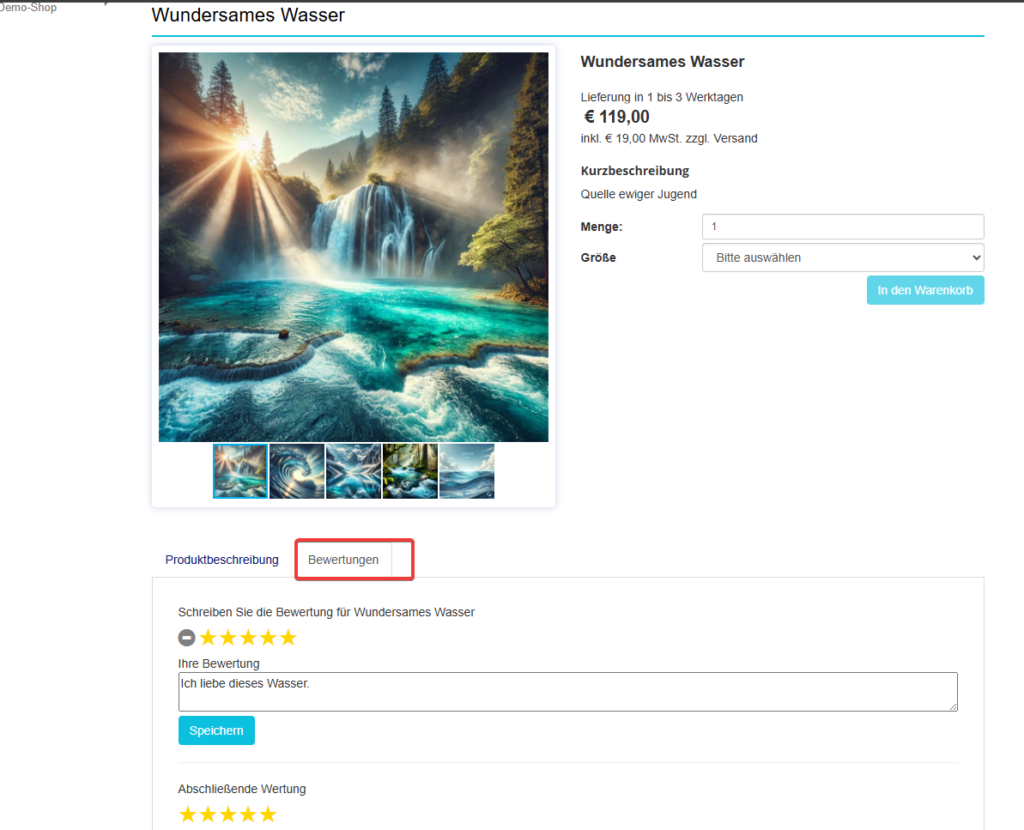
- Auf der Produktseite gibt es den Reiter „Bewertungen“.
- Kunde vergibt Sterne und schreibt einen kurzen Text, dann Speichern.
- Direkt danach sieht der Kunde den Hinweis, dass die Bewertung zur Prüfung eingereicht wurde.
Schritt 4: Bewertungen prüfen und freigeben
Menü: Shop → Bewertungen
- In der Liste siehst du neue Einträge mit Status „Ausstehend“.
- Eintrag mit dem Stift-Symbol öffnen, prüfen und freigeben.
- Ablehnen: Der Bewertungstext wird gelöscht, die Note zählt nicht. Der Kunde darf später neu bewerten.
- Optional: Am Tabellen-Fuß findest du „Export CSV“ (falls du die Liste exportieren möchtest).
Tipp: In der Kopfzeile gibt es einen Hinweis (Benachrichtigung), wenn neue Bewertungen auf Freigabe warten.
Häufige Fragen (kurz & konkret)
Es erscheinen keine Bewertungen im Shop.
- Sind „Bewertungen aktiv“ und Einträge freigegeben?
- Hat der Kunde das Produkt gekauft und ist angemeldet?
Es kommen keine Bewertungs-E-Mails.
- Feld „Anzahl der Tage …“ > 0?
- Sendezeit korrekt gesetzt und gespeichert?
- Vorlage „Bewerten Sie das Produkt“ vorhanden?
- Spam-Ordner prüfen.
Wir wollen (vorerst) keine Bewertungs-Mails.
- In den Shop-Einstellungen die „Anzahl der Tage …“ = 0 setzen.
Datenschutz/Anzeige des Namens.
- In den Shop-Einstellungen festlegen, ob voller Nachname oder nur Anfangsbuchstabe gezeigt wird.
Kurzfassung
- Aktivieren: Shop → Shop-Einstellungen → „Bewertungen aktiv“ anhaken, Tage & Sendezeit setzen, speichern.
- E-Mail-Text anpassen: Einstellungen → Briefe → Briefvorlage → „Bewerten Sie das Produkt“.
- Kunde bewertet: Produktseite → Reiter „Bewertungen“ → Sterne + Text → Speichern.
- Freigeben: Shop → Bewertungen → prüfen → Freigeben (oder Ablehnen).